在大型会议、专业演示、在线教学等场景中,单画面展示已难以满足多元信息传递需求。腾为(Tenveo)作为专业会议设备品牌,
其高清摄像机凭借丰富接口与卓越画质,搭配视频融合器可实现四画面同步呈现,完美解决多视角展示痛点。
本文将从设备选型、连接部署、软件设置、场景应用四大维度,详解整套实现方案。
一、核心设备选型:匹配性决定展示效果
(一)腾为摄像机推荐:多接口适配融合需求
腾为摄像机的HDMI、USB、RJ45,SDI多接口设计,为与融合器连接提供天然优势,推荐两款高性价比型号:
• TEVO-VHD620A:1080P超高清画质,20倍光学变焦+自动聚焦,支持POE供电,适合需要远距离特写的场景
(如会场领导发言、产品细节展示),ISP处理技术确保画面亮度均匀、色彩还原精准。
• TEVO-VHD612A:12倍光学变焦,同样支持三接口输出与POE供电,安装方式灵活且具备自动翻转功能,适合中近距离多机位布局(如会议室四角全景采集)。
• 核心优势:两款机型均支持高清信号稳定输出,与主流融合器的HDMI输入接口完美兼容,避免信号转换损耗。
(二)融合器选型:聚焦四画面整合核心需求
选择融合器需重点关注输入接口数量、画面处理能力与操控便捷性,推荐两类高适配产品:
• 基础款视频采集融合器:具备4路HDMI输入接口,支持USB-Type-C输出至电脑,自带遥控器可快速切换画面模式,
无需复杂设置,适合中小型会议场景。
• 专业级分布式融合器:支持1080P@30Hz信号采集,可通过控制端精准调整四画面位置与大小,支持画中画、四分屏等多种布
局预案保存,适配大型会场或专业演示需求。
• 关键参数:确保融合器支持4路信号同时输入且无延迟,具备信号同步处理功能,避免画面错位或卡顿。
(三)辅助设备清单
• 传输线缆:4根HDMI线(根据安装距离选择长度,工程布线建议区分输入/输出端),1根USB-Type-C线(连接融合器与电脑),
超长距离部署可搭配HDMI延长线(支持20米无信号衰减)。
• 供电设备:POE交换机(为腾为摄像机集中供电,减少布线杂乱),融合器可通过USB-Type-C从电脑取电,或独立供电确保稳定性。
• 辅助工具:USB集线器(若电脑接口不足)、显示器(用于实时监视融合后的画面效果)。
二、硬件连接部署:分步操作实现四信号整合
(一)布线原则:简洁有序避免信号干扰
• 摄像机布局:根据场景需求定位4台设备,如会议室可布置于四角(2台拍全景+2台拍特写),产品演示可布置于前后左右四方位(呈现360°视角)。
• 线缆规范:HDMI线远离强电线路,避免信号干扰;融合器建议放置在电脑附近,缩短USB-Type-C连接距离,确保数据传输稳定。
(二)三步完成硬件连接
1. 摄像机与融合器连接:将4台腾为摄像机通过HDMI线,分别接入融合器的4个输入接口(对应编号1-4,便于后续操控),确保接口插紧无松动。
2. 融合器与电脑连接:用USB-Type-C线连接融合器的输出接口与电脑USB接口,此时电脑将识别出融合器为单一视频设备,无需单独安装摄像机驱动。
3. 供电与测试:通过POE交换机为腾为摄像机供电,开启融合器与电脑,检查融合器指示灯是否显示4路信号均已接入,
通过融合器附带的显示器接口连接监视器,确认各摄像机画面正常采集。
三、软件设置与操控:从融合到会议展示全流程
(一)融合器画面配置
1. 基础模式(四分屏同步):通过融合器遥控器,按下“四分屏”按钮,系统自动将4台摄像机信号整合为均等四宫格画面,无需手动调整布局。
2. 自定义模式(精准布局):专业级融合器可通过控制端软件,新建采集窗口并设置各窗口的左边距、上边距、
宽度与高度百分比,实现四画面非均等布局(如画中画+三小屏),配置完成后可保存预案,下次直接调用。
3. 画面切换技巧:会议过程中可通过遥控器快速切换“单画面放大”“四画面循环”模式,满足不同环节展示需求(如发言环节放大特写画面,讨论环节切换四分屏)。
(二)腾讯会议设置:一键共享融合画面
1. 打开电脑端最新版腾讯会议,登录后创建或加入会议。
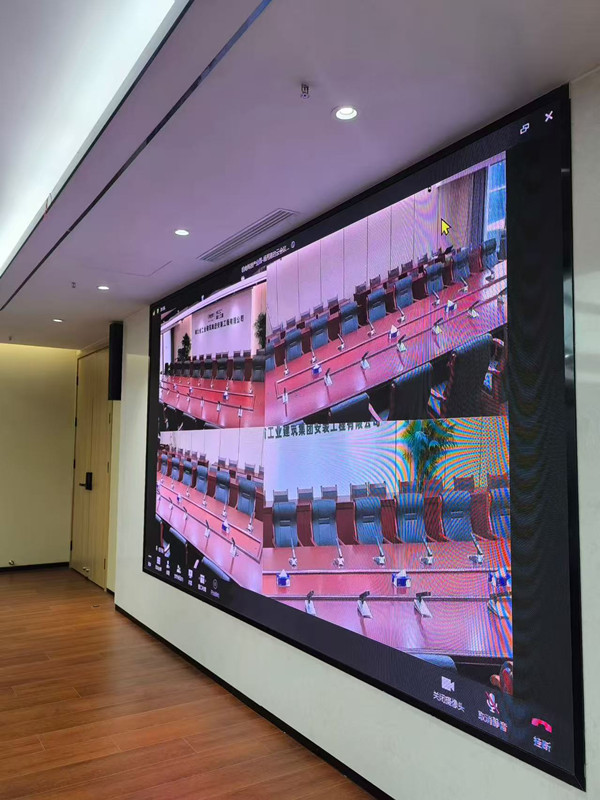
2. 点击左下角“开启视频”,在设备列表中选择融合器对应的视频设备(通常显示为“Video Capture Device”),此时会议画面将直接呈现融合后的四宫格画面。
3. 进阶设置:若需锁定四画面不被干扰,可在会议中点击“宫格视图”-“锁定画面”;如需共享声音,确保腾为摄像机的音频信号同步接入融合器,或单独连接麦克风至电脑。
(三)常见问题排查
• 画面无信号:检查HDMI线连接是否牢固,融合器输入接口编号与摄像机是否对应,重启融合器重新识别设备。
• 画面卡顿:关闭电脑后台无关程序,降低会议视频分辨率(建议1080P),检查网络带宽是否达到10Mbps以上(多画面传输需更高带宽支持)。
• 色彩不一致:通过融合器控制端调整各画面亮度、对比度,或在腾为摄像机设置中统一图像参数。
四、场景应用与优化:让四画面展示更具价值
(一)典型应用场景
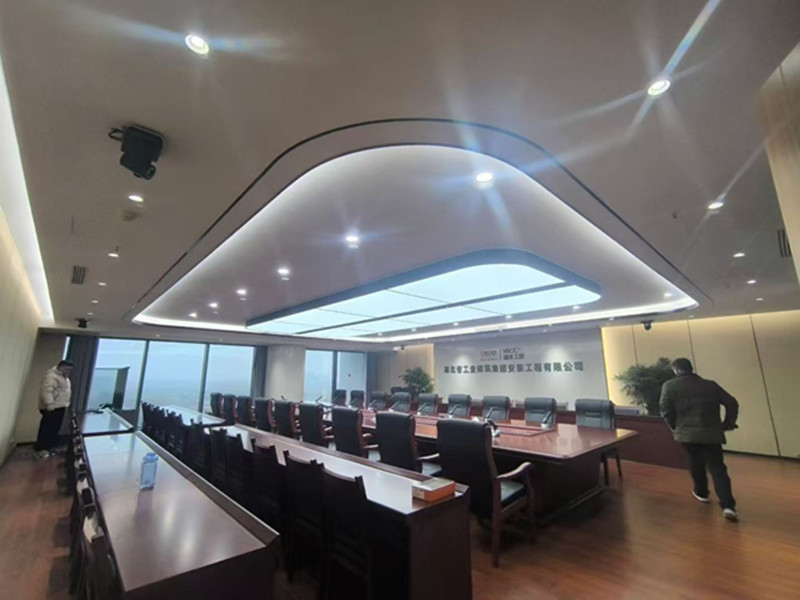
• 大型会议室场景:4台腾为摄像机分别拍摄主会场全景、两侧分会场、发言台特写,融合后通过腾讯会议同步至远程参会者,还原线下会议沉浸感。
• 产品演示场景:四机位分别展示产品全景、细节设计、操作流程、用户反馈界面,多维度呈现产品优势,提升演示说服力。
• 在线教学场景:同时展示教师特写、黑板板书、实验操作过程、学生互动画面,打破单一视角局限,还原线下课堂体验。
(二)优化技巧
1. 画面同步性优化:开启融合器的“信号同步”功能,确保4台摄像机画面无时间差,避免动作错位(如会议发言时口型与声音不同步)。
2. 操控效率提升:提前在融合器中保存常用布局预案(如“四分屏模式”“主会场+三分屏模式”),会议中通过遥控器一键切换,无需临时调整。
3. 画质增强:根据场景光线条件,调整腾为摄像机的白平衡、曝光参数,融合器输出时选择“高清模式”,确保腾讯会议中画面清晰无噪点。
腾为摄像机与融合器的组合方案,通过硬件层面的信号整合与软件层面的灵活设置,实现了腾讯会议四画面展示的稳定落地。
无论是日常会议还是专业演示,这套方案都能以高适配性、易操作性满足多元需求,让远程沟通更直观、更高效。